Empfohlener Beitrag

Ist Elewelt.de die beste Webseite, Sky3ds + in Germany zu kaufen?

Eine große Nachricht aus Elewelt Team , SKY3DS+ ist jetzt ausreichend verfügbar bei elewelt.de !Ausreichend Artikel auf Lager , 24H Liefer-...

Posts mit dem Label R4i Gold 3DS Deluxe Edition Bedienungsanleitung werden angezeigt. Alle Posts anzeigen

22.07.14

Bedienungsanleitung [R4i Gold 3DS Deluxe Multi Rom Firmware 4.0b2]

R4i Gold 3DS Deluxe hat vor einigen Tagen 4.0b2 Firmware veröffentlicht , unterstützt Multi -ROMs und Online-Spielen . heute werde ich die Bedienungsanleitung einfach anzeigen .


Change Log:
  • 1.Support Multi-ROM
  • 2.Support FAT32&exFAT
  • 3.Support up to 32GB tf card
  • 4.Support online play(to be tested)
  • 5.Because of the 3ds system’s updating, emuNand is delayed.
Attention: For the limitation of memory space, the MH4 patch cannot be added in this update, sure you can play the MH4 through Deluxe Firmware 4.0B1.
(That’s mean if you want to play MH4,you must use the 4.0b1 firmware)

 
Wie die R4i Gold 3DS Deluxe Multi -Rom Firmware 4.0b2 auf 3DS XL zu installieren ?

  • Schritt 1: Download der Firmware für R4i Gold 3DS Deluxe Edition.,noch ein Wood -Kernel und ein 3DS -Modus -Datei.
 
 
Entpacken Sie die R4i Gold 3ds Deluxe- Firmware 4.0b2 , und kopieren Sie die Datei " launcher.data " auf  Ihre 3DS- SD. Und kopieren Sie die WoodR4 Kernel auf die microSD-Karte.


Laufen in Wood Menü, drücken Sie " START" ; " 3DS- Setup" zu wählen , und drücken " B " , " 3DS- Setup"  zu installieren .

Nachdem der Programmierung  fertig ist, drücken "HOME" , um zum Hauptmenü zurückzukehren.

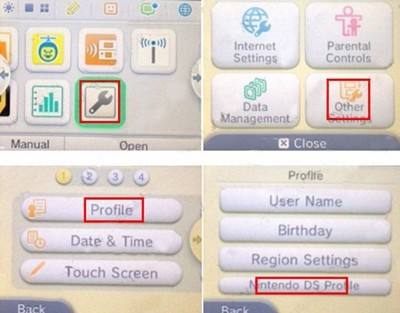
Gehen Sie zu " Einstellungen " -> " andere Einstellungen " -> "Profil" - . > " Nintendo DS -Profil" ,Dann haben Sie R4IGOLD DELUXE MODE gewählt .

  • Schritt 2 . Formatieren Sie die Micro SD Karte in "FAT32 " oder " exFAT " ( exFAT sollte unter dem Fenster vista/WIN7/WIN8 formatiert werden  ... )
  • Schritt 3 . Kopieren Sie einige 3ds Spielen auf Micro -SD-Karte
  • Schritt 4 . Legen Sie die microSD-Karte in Ihre R4iGold Deluxe Karte (der 3DS-Karte ) und stecken Sie sie in die 3DS SLOT ein .
  • Schritt 5 . Die 3ds Spiele Liste wird auf dem oberen Bildschirm  zeigen , nachdem Sie " KEY_SELECT " drücken
  • Schritt 6 . Die KEY_Left und KEY_Right können für die Auswahl der Spiel -Symbol verwendet werden kann.
  • Schritt 7 . Die KEY_L und KEY_R bedient , Spiel -Icons mit 5 Schritten zu bewegen .
  • Schritt 8 . KEY_A frücken , um die Auswahl zu bestätigen
  • Schritt 9 . Dann das Spiel Symbol wird angezeigen , jetzt können Sie KEY_A drücken,  um das 3DS Spiele zu spielen .
 .


R4i GOLD 3DS DELUXE , die derzeit die erste und einzige R4 3ds -Flash-Karte ist, kann 3DS MultiRoms in einer microSD-Karte unterstützt , was mehr ist, hat die R4i Gold 3DS DELUXE Firmware 4.0b2 Online Spielen unterstützt ,  freie Region , Pokemon XY sind auch verfügbar .

28.03.14

R4i Gold 3DS Deluxe Edition Vorstellung & Bedienungsanleitung

R4i Gold 3DS Deluxe Edition ist eine neue Flashkarte von r4ids.com. Es kann 3DS Roms unterstützen. Es ermöglicht dem Spieler 3DS Spiele abspielen  ,und funktioniert gleich wie Gateway 3DS, de erste 3DS Flashkarte. Die große Unterschied zweischen diese beiden Karte ist die blaue Karte. Die blaue Karte von R4i Gold 3DS Deluxe Edition unterstützt Wifi Spiele und DS Rumble Pack, zudem ist unmöglich für Gateway 3DS. 

Heute werde ich ellen die ausführliche Bedienungsanleitung  geben :
 
Schritt 1: Formatiere die Micro SD Karte in Fat32. Lade den neusten Wood R4 Kernel herunter und entpacke die “.rar” Datei, um die zwei unteren Dateien zu erhalten und kopiere sie in den ROOT der MicroSD Karte.


Schritt 2.
Stecke die MicroSD Karte (auf der der Wood Kernel ist) in die “Blaue Karte” und starte diese.
1) Klicke “Start” in dem WOOD Menü und wähle “3DS Setup”;


2) Drücke den “B” Knopf zum Ausführen des Setups.


3) Drücke den “A” Knopf, um den 3DS auszuschalten oder ins “Home” Menü zurück zu kehren.


Schritt 3.
Extrahiere die “Firm(3DS_Card).rar” und kopiere die “Launcher.dat” Datei in den ROOT der SD Karte (von dem 3DS) und stecke die SD Karte zurück in den SLOT.

Schritt 4. Ausführen des “STARTER” Modus (wiederhole diesen Schritt bei jedem Neustart des 3DS).


Warte 5-8 Sekunden, damit das System in den „Starter“ Modus neustartet.


Schritt 5. Vorbereiten mehrerer MicroSD Karten für die R4i Gold 3DS Deluxe Edition.
1) Bitte lade “win32diskimager-v0.9-binary.zip” herunter und entpacke es.


2) Starte den Win32 Disk Imager und wähle den Datei öffnen3 Button, wähle alle Dateitypen um .3DS Dateien anzuzeigen und wähle deine Datei.


3) Stecke eine MicroSD Karte, die größer als die Datei ist, zum Beschreiben in das Lesegerät.
 Stelle sicher, dass du das richtige Laufwerk in der Drop Down Liste des Win32 Disk Imager wählst.
(Hinweis: Die MicroSD Karte muss vorformatiert sein, um in der Liste zu erscheinen.)


Wähle eine 3DS Rom zum Schreiben (Kontrolliere doppelt, dass du das richtige Zielgerät gewählt hast und bestätige das Pop-Up Fenster zum Überschreiben.)


Fertig zum Schließen. Stecke die MicroSD Karte in die goldene STARTER Karte. Kontrolliere, dass du dich wie in Schritt 4 gezeigtm „STARTER“ Modus befindest.


Abschließend wirdst du den Icon des 3DS Spieles sehen und das Spiel starten,dann kannst du es gut genießen!